Auto Image Resizer Pro

Das Auto Image Resizer Plugin für WordPress verkleinert automatisch die durch Benutzer hochgeladenen Bilder auf eine vom Administrator festgelegte maximale Bildgröße.

Inhalte

  1. Die kostenfreie Lite Version
  2. So funktioniert's!
  3. Installation
  4. Konfiguration
    1. Maximale Bildgröße
    2. Bildkomprimierung
    3. Automatische Aktualisierungen

Die kostenfreie Lite Version

In der kostenfreien Version des Plugin können Sie das Plugin allumfassend testen, allerdings kann diese Version nur Sepia-Bilder behandeln. Die Pro Version kann selbstverständlich auch farbige Bilder konvertieren! Die kostenfreie Version des Plugins finden Sie hier.

So funktioniert's!

  1. Laden Sie das Plugin herunter und installieren Sie es auf Ihrer Webseite
  2. Konfigurieren Sie das Plugin bei Bedarf (oder nutzen Sie die Standardeinstellungen)
  3. Lädt ein Benutzer ein neues Bild in die Mediathek, in einen Artikel oder eine Seite ermittelt das Plugin automatisch und für den Benutzer unsichtbar die Maße des hochgeladenen Bildes.
  4. Ist das Bild größer als die zulässigen Höchstmaße wird es automatisch so verkleinert dass es der maximalen Höhe oder Breite entspricht ohne dass es verzerrt oder beschnitten wird.
  5. Wenn der Browser des Benutzers html5, gears, flash oder silverlight unterstützt werden die Bilder direkt im Browser vor dem Upload verkleindert.
  6. Die verkleinerte Version des Bildes wird automatisch als "Vollbild" Version genutzt.

Bilder in "vollständiger Größe" und "Maximaler Größe" sind also identisch und werden durch die selbe Datei repräsentiert. Das spart Platz und schont den Traffic der Webseitenbesucher.

Installation

Wenn Sie den Auto Image Resizer erworben haben erhalten Sie das Plugin als gepacktes .zip Archiv. Diese .zip Datei können Sie in Ihrem WordPress Backend in Plugins -> Installieren -> Hochladen als neues Plugin zu Ihrem Blog oder Ihrer Webseite hinzufügen.

(Erfahrene Anwender haben auch die Möglichkeit das Plugin zu entpacken und manuell in den wp-content/plugins/ Ordner zu laden.)

Nach der Installation aktivieren Sie das Plugin bitte unter Plugins -> Plugins anzeigen -> Auto Image Resizer -> Aktivieren.

Konfiguration

Das Plugin ist nach der Installation sofort betriebsbereit. Standardmäßig werden die in den Mediathek-Einstellungen festgelegte maximale Bildgröße zur Verkleinerung der Bilder sowie vordefinierte Werte für die Bildqualität verwendet.

Maximale Bildgröße

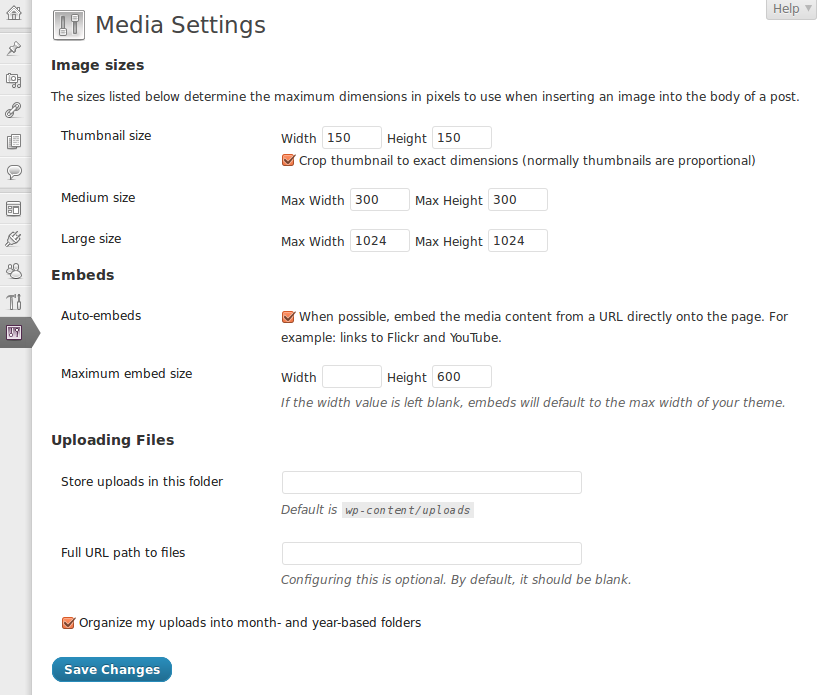
Die maximale Bildgröße können Sie unter Einstellungen -> Mediathek ändern.

Auto Image Resizer Media Options

Bildkomprimierung

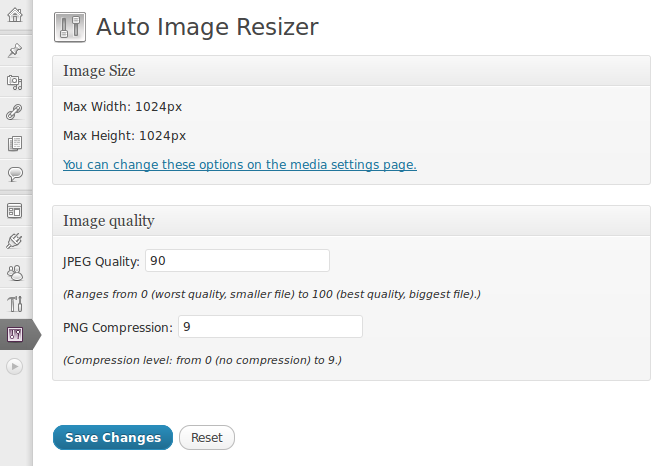
Die Bildqualität können Sie unter unter Einstellungen -> Auto Image Resizer ändern.

Auto Image Resizer Settings

Automatische Aktualisierungen

Auf der Einstellungsseite können Sie die automatischen Aktualisierungen aktivierten oder deaktivieren. Um die automatischen Aktualisierungen beziehen zu können tragen Sie bitte in der entsprechenden Box Ihre Zugangsdaten ein.

Hier finden Sie die rechtlichen Hinweise zum Kauf in unserem Online-Store.

Auto Image Resizer Pro herunterladen

Die aktuelle Version von Auto Image Resizer Pro ist 1.2.7.

Paket / Beinhaltet Nur das Plugin Plugin und Aktualisierungen Aktualisierungen und Support
WordPress Plugin
Ja
Inklusive
Ja
Inklusive
Aktualisierungen
Nein
Aktualisierungen für 5 Tage.
Ja
Aktualisierungen für 360 Tage.
Support
Nein
Kein Support.
Ja
Support für 360 Tage.
Preise
Möglicherweise fallen in Ihrer Region Steuern an:
United States Dollar 11.95 US$ Euro 8.95 € Pound Sterling 7.95 £ Dollar Canadien 11.95 C$ Yen 1140 ¥ Australian Dollar 11.95 A$ Schweizer Franken 10.95 SFr Dansk krone 64.95 kr Norsk krone 64.95 kr Svensk krona 74.95 kr New Zealand Dollar 13.95 NZ$ Polski złoty 36.95 zł Hong Kong Dollar 86.95 HK$ Singapore Dollar 13.95 SG$ Magyar forint 2506 Ft Koruna česká 225.95 korun שקל חדש 40.95 ₪ peso mexicano 136.95 MX$ piso 457.95 P บาท 331.95 ฿
Alle Preise sind Nettopreise.
United States Dollar 34.95 US$ Euro 26.95 € Pound Sterling 22.95 £ Dollar Canadien 35.95 C$ Yen 3561 ¥ Australian Dollar 35.95 A$ Schweizer Franken 33.95 SFr Dansk krone 201.95 kr Norsk krone 202.95 kr Svensk krona 231.95 kr New Zealand Dollar 42.95 NZ$ Polski złoty 112.95 zł Hong Kong Dollar 269.95 HK$ Singapore Dollar 43.95 SG$ Magyar forint 7831 Ft Koruna česká 705.95 korun שקל חדש 127.95 ₪ peso mexicano 427.95 MX$ piso 1,430.95 P บาท 1,034.95 ฿
Alle Preise sind Nettopreise.
  1. Laden Sie die Lite oder Pro Version des Plugins herunter (sollte eine .zip Datei sein).
  2. Logen Sie sich in Ihrem WordPress Dashboard ein.
  3. Deaktivieren Sie alle vorherigen Versionen des Plugins (insbesondere die Lite Version).
  4. Navigieren Sie im Dashboard nach Plugins ->Hinzufügen -> Hochladen.
  5. Laden Sie die zuvor als .zip Datei heruntergeladene Plugin-Datei hoch.
  6. Wenn der Upload erfolgreich war bietet WordPress Ihnen an das Plugin zu aktivieren.
Geschrieben von Peter Almosdörfer am 10. Februar 2013

Herzlichen Dank für das Plugin !
Die geringe Ausgabe für die "Pro-Version" rentiert sich auf jeden Fall, ich habe auf unserer Vereins-Website leider sehr viele Autoren, die ihre Bilder immer wieder unbearbeitet hochgeladen haben :-/, obwohl ich es immer wieder erklärt habe...
Bei den heutigen technischen Möglichkeiten von Smartphones/Digitalkameras ein nerviges Thema...

Alle anderen Plugins, die ich vorher ausprobiert habe, haben zwar die Ausgabe der Bilder auf die von mir gewünschten Werte "berechnet", die Dateien waren aber ausnahmslos in Originalgrösse auf dem Server abgespeichert, obwohl anders versprochen...

Dies ist das Einzige, was auch wirklich die Dateigrösse reduziert.
Danke :-)

Geschrieben von Andy Zippert am 3. Mai 2012

Hallo, klasse das Plugin funktioniert :-)

Darf ich das Plugin für alle meiner Domainen verwenden, oder besteht nur eine Lizenz für eine Domaine je Kauf?

Viele Grüße Andy

 
Geschrieben von Dennis Hoppe am 3. Mai 2012

Hallo Andy, schön dass dir das Plugin zusagt. :) Du kannst es natürlich auf allen deinen Webseiten verwenden. Du darfst es nur nicht weiterverkaufen. ;)

Geschrieben von Henning am 18. August 2011

Hi Dennis,
ich habe dein Plugin via PayPal untertsützt.
Wenn ich nun aber die Quittungsnummer prüfen lassen, wird diese als ungültig bezeichnet. Woran kann das liegen?

Gruß
Henning

 
Geschrieben von Dennis Hoppe am 18. August 2011

Hallo Henning, vielen Dank für deine Unterstützung! Hier gibt es eine Überschneidung bei den Übersetzungen: Die "Quittungsnummer" die du von Paypal bekommst sollte wahrscheinlich eher "Vorgangsnummer" heißen. (Im Original heißt sie "Transaction-ID"). Die "echte" Quittungsnummer (im Original "Contribution Voucher") wird nach der Zahlung direkt an dein WordPress gesendet und alle Benachrichtigungen sollten dann von allein verschwinden. ;)

Dass nun die "Transaction-ID" und der "Contribution Voucher" beide mit "Quittungsnummer" übersetzt wurden kann zugegebener Maßen zu Verwirrungen führen.

Geschrieben von MArk am 30. August 2010

Dennis,
When using the plugin the original large size image is still present.
Is this expected behaviour?
Thanks
Mark

 
Geschrieben von Dennis Hoppe am 5. September 2010

Hi Mark,

of course the large size image is still present if the original uploaded image is bigger the the "large size" setting. ;)

[...] However I am not sure what the conclusion is… Is the recommendation to use this plugin; http://dennishoppe.de/wordpress-plugins/auto-image-resizer [...]

Geschrieben von ovidiu am 19. Mai 2010

mist. na ja die optionsseite verstecken in wpmu ist kein Problem, aber der Rest. na danke für die anregung und die Ideen,mal sehen was sich machen lässt :-)

Geschrieben von ovidiu am 17. Mai 2010

ok, nächste Frage:

wäre es möglich das Plugin so zu ändern, dass wpmu entdeckt und anders behandelt wird? Oder zumindest entdeckt wird ob in wp 3.0 multisite aktiv ist?

Wenn ja, könnte das Plugin dann die Settings nur dem Site Admin anzeigen, sodass die einzelnen user nichts ändern können bzw. die Einstellungen gar nicht zu sehen bekommen, dadurch könnte man User davon abhalten mit ihren 12 megapixel Bildern ihren gesamten Speicherplatz zu verschwenden... :-)

 
Geschrieben von Dennis Hoppe am 18. Mai 2010

"Small ist beautiful." Es wäre sicher sinnvoller ein extra plugin zu schreiben welches Benutzern verbietet die Einstellungen für die Bildgröße zu verändern.

 
Geschrieben von ovidiu am 18. Mai 2010

Ok, dann muss ich selber basteln. zum einen kann ich vor dem laden der options page, eine is_site_admin() abfrage einbauen, dann sehen die user die optionen nicht und vielleicht kannst du mir helfen in das Plugin "defaults" einzubauen?

Sobald ich dann das Plugin site-wide aktiviere, sind die defaults für alle aktiv, und sie sehen die Options page nicht :-)

Toll wäre es natürlich wenn ich die settigns ändere dass die für alle aktiv sind aber ich glaube das wird dann zu kompliziert...

 
Geschrieben von Dennis Hoppe am 19. Mai 2010

Hallo Ovidiu,

mein Plugin hat überhaupt keine Optionsseite.

Du willst aber sicher die Seite mit den Media-Einstellungen in WordPress verstecken. Dafür brauchst Du einen Menü-Hook, dann musst Du aber auch die Einstellungen für den Benutzer sperren sonst kann er sie zwar über das Menü nicht mehr erreichen, aber ändern.

Defaults bzw globale Einstellungen umzusetzen wird auch etwas komplizierter: Dein Plugin müsste alle Blogs lesen, die Settings laden und entsprechende Optionen in die Datenbank zurück schreiben. Da WordPress für jeden Blog (bei MU und MS) eine eigene Optionstabelle in der Datenbank anlegt.

Alles in allem schätze ich mal min. 20 Arbeitsstunden. ^^

Geschrieben von ovidiu am 16. Mai 2010

na z.b. wenn ich als max sizes 1600x1200 angeben was passiert mit nem hochkant foto das 1200x1600 hat? kriegt das ne max breite von 1600?

scissors hatte da noch ein paar extra optionen beim resizen...

 
Geschrieben von Dennis Hoppe am 16. Mai 2010

Wenn man bei der maximalen Größe 1600x1200 einstellt und ein Bild hochlädt welches 1200x1600 Ausmaße hat, wird es auf 900x1200 verkleinert. Verstehe gar nicht was es da für Alternativen geben sollte :D

Geschrieben von ovidiu am 15. Mai 2010

servus.
tolles plugin, genau was ich brauche aber ich hab da noch ein paar kleine fragen/vorschläge.

Ich brauche diese funktion für eine WPMU isntallation, die user laden sonst riesige bilder hoch.

Bislang habe ich ein plugin namens scissors genutzt aber seitdem die bildbearbeitungsfunktion in wp intergiert haben, geht das plugin nicht mehr und die auto resize funktion haben die weggelassen.

FRAGE: wie behandelt dein Plugin hochkant fotos?
Vorschlag: schau dir doch mal das scissors plugin an, das findest du in der wp repository und schau wie die das gelöst haben. das plugin hatte richtig tolle features im bereich resizing...

 
Geschrieben von Dennis Hoppe am 15. Mai 2010

Hi, was meinst Du denn mit "hochkant"-Fotos? Scissors habe ich mir angeschaut, geht aber ein wenig über "Auto Image Resizing" hinaus.

Über Dennis Hoppe

Dennis Hoppe ist freier Webentwickler aus Berlin und bietet qualitative WordPress Services und zuverlässigen Support zu fairen Preisen an.
Erfahren Sie mehr über die angebotenen Leistungen.